Cara Menggunakan USB
Sound Card untuk Home Recording
Hai Lansteners, selamat datang di web Thelanstrum.com. Kali
ini mimin akan nge-share tentang
penggunaan USB Sound Card untuk recording ala rumahan. Check this one till end
ya hhh
Okay, sedikit cerita nih:
Berawal dari rusaknya laptop ane yang sudah berkali-kali
instal ulang, perbaikan mother board,
dan ganti hard disk, hingga tak bisa
lagi diselamatkan hiks (maklum sudah hampir 6 tahun bersama, dan berakhir di
tukang kiloan). Mau tak mau, ane harus ganti laptop. Alhamdulillah dapat laptop
baru, seneng banget rasanya. Tetapi, u knew that, laptop jaman sekarang tuh
ternyata memang berbeda. Misalnya:
processor yang digunakan minimal windows 8/10, padahal ane setia banget
sama windows 7. Punya ane 64 bit ga bisa selain win 10, nah lho. Alhasil
sekarang dipaksa beradaptasi dengan perangkat yang sangat baru plus
dalem-dalemnya. It’s fine, lama-lama pasti bisa. Yakin deh, jalani dulu aja.
Seiring berjalannya waktu, software yang dibutuhkan
terinstal satu per satu. Tak lupa hobby
ane editing audio masih berlanjut.
Sampai suatu ketika hendak recording,
barulah tersadar kalau lubang mikrofon dan headphone
digabung jadi satu. Sementara perangkat yang ane punya ya yang terpisah.
Nyolokin headphone ga bisa recording, giliran colok mikrofon eh ga
kedeteksi. Wah, bingung pisan ini?

Dari hasil searching
dan tanya sana-sini, laptop yang begini membutuhkan sebuah splitter audio agar bisa rekaman sekaligus playback dengan perangkat yang terpisah (maksudnya biar ane ga beli-beli
lagi hihii). Kalau mau instan, cukup colokin headset seperti yang ada di smartphone,
iya yang “lingkaran” di jacknya ada tiga atau empat itu. Beberapa orang
menyebutnya cincin. Apalah namanya yang penting kamu ngerti kan.


via androidtablets.net
Sayangnya kualitas rekaman dan playbacknya aduhai ga banget
deh. Entah ini bawaan android made in
China ane atau faktor lain. Masih
penasaran.
Next, ane mulai
hunting nih audio splitter. Niatnya sih dapat yang begini,

Sampai di store
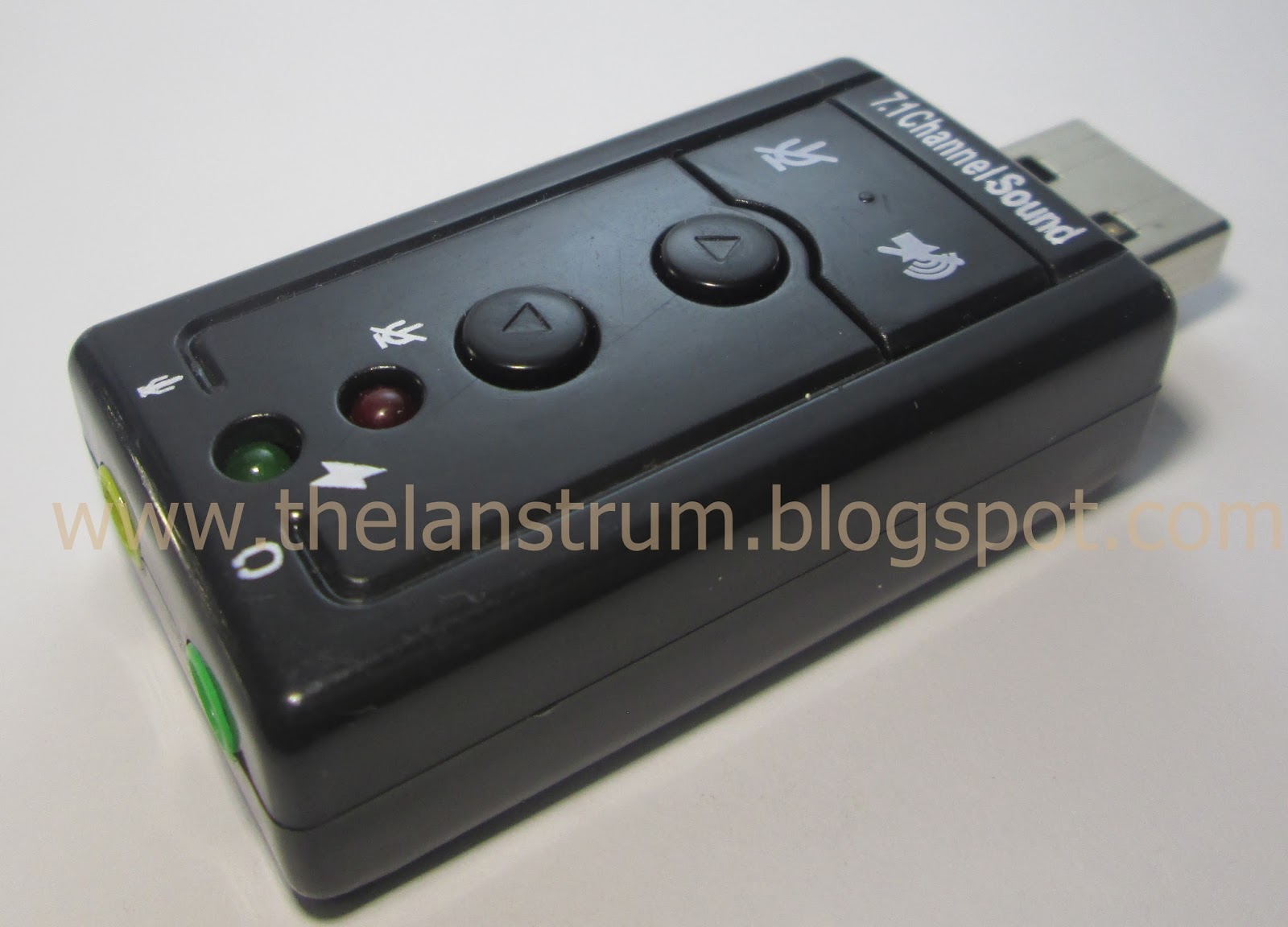
malah dapat yang begini.

Kata penjualnya sih, ini juga bagus kog, malah ada tambahan
power biar maksimal. Mimin mah iya-iya
aja, soalnya sudah deadline mau
ngerekam-rekam (kena hasutan lagi hmmm!).
Sesampainya di rumah, ane langsung cobain tuh USB Sound
Card. Tinggal colok ke port usb
otomatis bekerja, tak perlu driver
gaess. Terus ane tes buat rekaman, bla bla bla bla..........lha kog hasilnya
hancur?!!! Apa salahnya? Berkali-kali gagal membuat ane curiga ada yang rusak
di salah satu alatnya. Hmb! Masa harus beli lagi???
Sekip
Suatu hari, ane berkunjung ke toko aksesoris komputer yang
berbeda. Dari seluruh isi toko, mata ane hanya tergoda pada jajaran mikrofon.
Model desktop, clip, headphone-microphone, for smule only dll. Pertimbangan
harga dan kualitas, ane pilih yang clip seperti ini. No endorse ya, harga di
bawah 100k.


Kebetulan toko ini ada ruangan layanan service termasuk pengecekan alat baru, jadinya setelah bayar ane melipir ke
situ. Berkaca dari pengalaman sebelumnya, ane sengaja bawa laptop biar tahu
cara instalasinya. Emang bener peribahasa males bertanya sesat ga bisa pakai
alatnya hhaha, :D.
Teknisinya ramah dan sabar menjelaskan. Mereka juga
menggunakan usb sound card seperti
punya ane, dan sukses bekerja. Ini yang penting, ga sia-sia beli alat baru
huhu... . Oalah baru tahu caranya begitu. Oleh karenanya, ane juga akan
membagikan ulang cara kerjanya secara gamblang buat kalian. Gratiissssss! Biar
kalian ga pada bingung lagi.
Baiklah. Siapkan diri kalian ya Lansteners.
Perhatikan baik-baik usb sound card ini.

Ingat ya gaess, USB Sound Card ini langsung terintegrasi dengan mixer laptop. Jadi kalau kamu menekan tombol volume up/down maka volume speaker pada laptop otomatis naik/turun.
Sambungkan jack mikrofon ke lubang mikrofon di usb. Terus
colokkan usb ke port usb di laptop. Lihat lampu
indikator usb nyala berarti terdeteksi.


Klik kanan di ikon speaker di kanan bawah, pilih recording device
Lihat daftar mikrofon
dan pastikan Microphone USB Audio Device
ada tanda lingkaran hijau dan simbol centang, artinya default yaitu mikrofon utama yang dipakai. Terus kamu coba cek
sound di mikrofon eksternal. Kalau baris-baris di kanannya hijau naik-turun
saat kamu ngomong, mikrofonmu sudah siap dipakai. Jika belum ada, cek lagi,
mungkin colokannya belum pas. Disable-kan mikrofon lain.


Klik properties –
tab levels, geser-geser angkanya
sampai menurutmu paling pas. Saran ane sih jangan sampai 100, soalnya pasti
agak-agak pecah suaranya. Antara 70-98 saja. Lalu Ok.


Klik tab Playback. Di sini ada beberapa pilihan speaker. Kalau kamu punya headphone berkualitas baik, maka pilihlah microphone usb audio
device, karena suara akan terdengar lebih detail. Tinggal colokin tuh headphone ke slotnya di USB SOund card, Tapi kalo ga punya headphone yang bagus, kaya ane nih :( ,bisa pakai speaker bawaan. Klik Ok.

Setting default sudah beres, saatnya beralih ke software editing audio. Ane pakai Audacity dan Adobe Audition.
Di Audacity, hal
terpenting adalah mengatur mikrofon dan playback. Klik simbol mikrofon dan
pilih USB Audio Device, harus sama dengan setting default tadi. Begitu pula
playback-nya. Jika beda pasti akan menimbulkan masalah.

Yuk mulai merekam suara kamu. Klik simbol rekam (lingkaran merah) dan berbicaralah. Nampak gambar spektrum berjalan yang berarti suaramu sedang direkam.

Untuk berhenti merekam, klik simbol stop atau tekan spasi di keyboard. Coba dengarkan dengan klik simbol play. Jika sudah, export file dan berikan nama dan lokasi mana kamu inginkan. Hasilnya berformat .wav. Kalau mau .mp3 kamu perlu menambah "lame_enc.dll". Ga terlalu penting sih, karena format .wav sudah bisa diolah di banyak software editing audio/video dan berbagai player. Untuk cara lengkap menggunakan Audacity, mimin ga bisa tulis di sini karena nanti terlalu panjang. Tenang sudah banyak tutorial Aaudacity bertebaran di dunia maya.
----------------------------------------------------------------
Beralih ke Adobe Audition (Au).

Yuk mulai merekam suara kamu. Klik simbol rekam (lingkaran merah) dan berbicaralah. Nampak gambar spektrum berjalan yang berarti suaramu sedang direkam.

Untuk berhenti merekam, klik simbol stop atau tekan spasi di keyboard. Coba dengarkan dengan klik simbol play. Jika sudah, export file dan berikan nama dan lokasi mana kamu inginkan. Hasilnya berformat .wav. Kalau mau .mp3 kamu perlu menambah "lame_enc.dll". Ga terlalu penting sih, karena format .wav sudah bisa diolah di banyak software editing audio/video dan berbagai player. Untuk cara lengkap menggunakan Audacity, mimin ga bisa tulis di sini karena nanti terlalu panjang. Tenang sudah banyak tutorial Aaudacity bertebaran di dunia maya.
----------------------------------------------------------------
Beralih ke Adobe Audition (Au).
Ane pakai Au CS6.
Saat membuat new project atau mau recording, muncul jendela setting. Lihat Channels, akan ada daftar mono/stereo/5.1 , pilih 5.1. Ane ga tau kenapa tulisannya bukan usb 7.1, tapi cuma ini yang bekerja kalo colokin usb sc, kalau mono/stereo ga akan bekerja, so pilih aja channel 5,1, selebihnya ga masalah. Lalu klik ok.

Selanjutmya tinggal merekam - mengedit - ekspor. Seperti halnya di software editing audio lain, kurang/lebih tekniknya sama. Dan tutorial lengkapnya kamu cari di youtube aja ya.
Setelah semuanya selesai, cek ulang file rekaman lewat
player gaess. OK. Good Job
Semoga bermanfaat.
Jangan lupa comment/share/follow me :)


